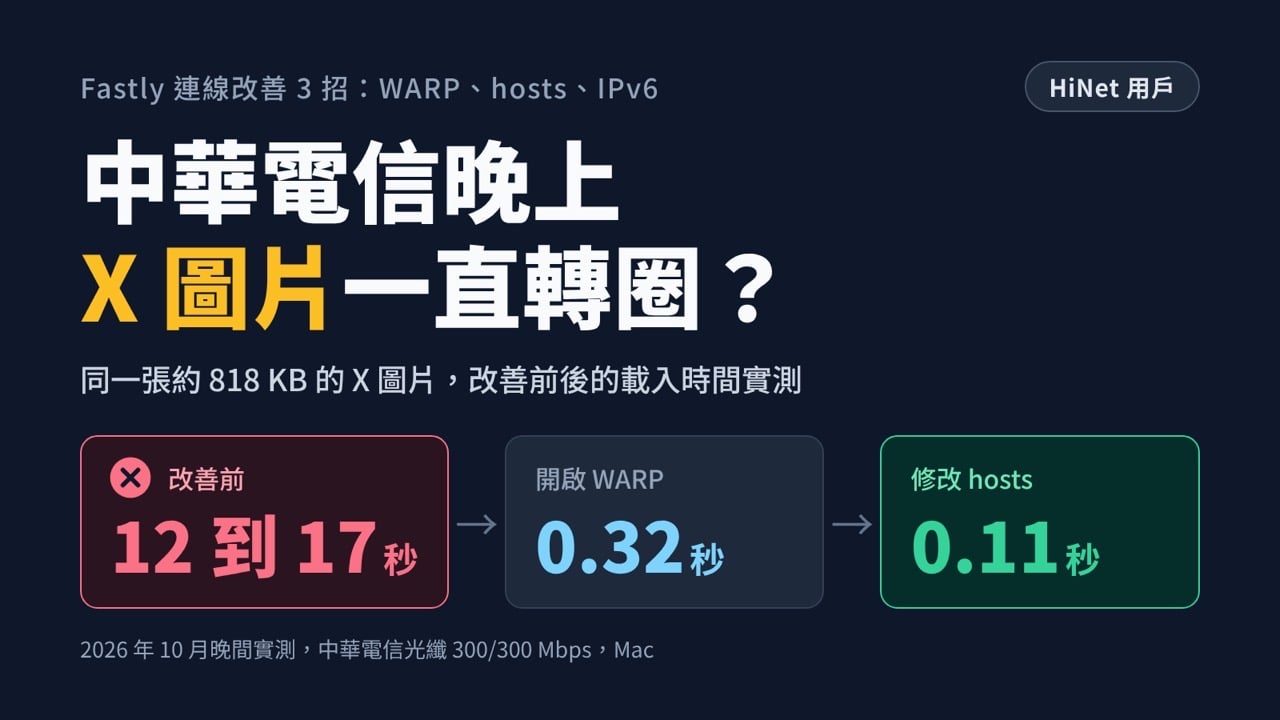
本文重點:中華電信 HiNet 用戶晚上開 X 圖片、Twitch 或下載 GitHub 檔案變慢,原因指向 HiNet 連往 Fastly CDN 的線路。本文整理 Cloudflare WARP、修改 hosts、強制走 IPv6 三種改善方法,並附上我在 2026 年 10 月的實測數據。
2026 年 10 月有不少中華電信 HiNet 用戶在晚上遇到同一個怪現象:X(推特)的文字打得開,圖片和影片卻一直轉圈,幾乎無法打開或正常顯示;Twitch 偶爾載入緩慢,有時連首頁都打不開;從 GitHub 下載檔案只剩幾十 KB/s。奇怪的是,跑網路測速服務速度完全正常,其他網站不會延遲或卡頓,就連把 DNS 換成 1.1.1.1 或 8.8.8.8 都沒有幫助。
目前網路上看到的多位技術作者與網友的分析結果都指向同一處:中華電信 HiNet 連往 Fastly CDN 的海外連線,X 的圖片與影片、Twitch 和 GitHub 的下載檔案,剛好都有放在 Fastly 上,所以會一起變慢。截至本文撰寫時,我沒有查到中華電信或 Fastly 對這件事的公開說明。
這篇文章整理三種改善方法,從最簡單到最進階:Cloudflare WARP、修改 hosts、強制走 IPv6。
中華電信晚上 X 圖片、GitHub 為什麼會卡?
問題出在封包傳送的路線,網路速度本身正常。根據 HackMD 上的實測分析,同樣是 HiNet 固網,只有 IPv4 連到 Fastly 這一段有嚴重掉包,改走 IPv6 或換用其他電信業者的網路都正常。electrify.tw 的分析則指出,HiNet 前往 Fastly 的流量會繞經 PCCW 與香港,所以延遲與速度都出現異常。
另外可以參考的背景是,Cloudflare 在 2016 年的一篇文章曾估算各地的頻寬成本,指出台北與首爾由強勢的既有業者主導,轉接成本是歐美的 15 倍,並把包含 HiNet 在內的六家業者列為昂貴的網路。這是 Cloudflare 自己的估計,距今已有 10 年,文章也沒有提到 Fastly。我個人推測,這樣的互連環境可能是台灣連外線路容易壅塞的原因之一,但目前沒有公開資料可以證實。
我自己在 2026 年 10 月 7 日晚上 10 點 40 分左右,用 curl 在中華電信光纖(300/300 Mbps)上實測,也看到類似的現象:連到 Fastly 的 X 圖片,連線與首包時間都很正常,但一張約 818 KB 的圖片要下載超過 15 秒,速度只有約 50 KB/s,而且 5 次測試中有 2 次在建立連線時多等了 1 秒以上,符合封包重傳的特徵。
GitHub 下載同樣只有約 40 KB/s,20 秒連一個 64.5 MB 的檔案都下載不完。相較之下,Twitch 的網頁與縮圖在我的環境多半 3 秒內就載入完成,影響比較輕微,但我有遇到首頁一樣打不開的問題,至於直播影片方面倒是沒有問題。
受影響的服務與對應的有效做法如下:
| 服務 | 常見症狀 | 有效的方法 |
|---|---|---|
| X(圖片、影片) | 文字正常,圖片影片一直轉圈 | WARP、修改 hosts |
| Twitch | 網頁與縮圖偶爾變慢(我的環境影響較輕微) | WARP |
| GitHub | 下載檔案只有幾十 KB/s | WARP、強制走 IPv6 |
三種方法怎麼選
三種方法的適用對象與優缺點整理如下:
| 方法與適合對象 | 優點 | 缺點 |
|---|---|---|
| Cloudflare WARP 所有人,尤其是需要下載 GitHub 檔案的人 |
免費、裝 App 開關即可,三個服務一次改善 | 全部流量都會繞道,可能影響其他網站的速度,部分網站可能對 VPN 類 IP 風控 |
| 修改 hosts 只想改善 X 圖片與影片,不想開 VPN 的人 |
不影響其他流量 | IP 之後可能失效,手機無法直接改,開 VPN 時無效 |
| 強制走 IPv6 熟悉路由器或 DNS 設定的進階用戶 |
直接避開有問題的 IPv4 路線,GitHub 速度大幅改善 | 設定較複雜,需要網路已啟用 IPv6 |
我建議可先從 WARP 開始,這個比較像是 VPN 工具,只要打開,網路流量就會改走 Cloudflare 節點,自動繞過 HiNet 連往 Fastly 那段有問題的線路。只想長期改善 X 圖片與影片的人,可以再考慮改 hosts,我的實測中它對 X 的效果最好,不過稍有技術性,建議可研究一下再決定怎麼做。
另外,Cloudflare WARP 還可能會有一個問題,有部分服務會阻擋使用 WARP 連線的 IP 位址(例如 Dcard),開啟後若發現某些網站或服務無法正常進入,可以考慮使用第二種修改 hosts 的方法,它只會讓特定服務走 Cloudflare 節點,避免類似問題發生。
網站資訊
方法一:用 Cloudflare WARP 繞開 Fastly 路線(推薦)

WARP 是 Cloudflare 提供的免費連線服務,會把你的流量先送到 Cloudflare 的網路,再轉往目的地,等於換了一條路走(很像是 VPN 的概念)。它無法修好 Fastly 本身的問題,但可以避開壅塞的那段路線,簡單來說,繞路走就不會塞在路上。
安裝與介面細節可以參考我之前寫的「Cloudflare WARP 桌面版」教學,這裡只整理針對這個問題的步驟。
確認症狀與本文描述一致
先確認你的情況和上面描述的一致:X 文字正常,但是圖片影片轉圈跑不出來或是很慢。如果整個網站都打不開,或是白天也一樣慢,可能是其他問題,不一定適用本文方法。
下載並安裝 WARP 應用程式
開啟 Cloudflare 的 1.1.1.1 官網,依照你的裝置下載應用程式,支援 Windows、macOS、Linux、iOS 與 Android,使用者如果更習慣 Homebrew,也可以輸入下列指令安裝:
brew install --cask cloudflare-warp

開啟 WARP 並確認模式
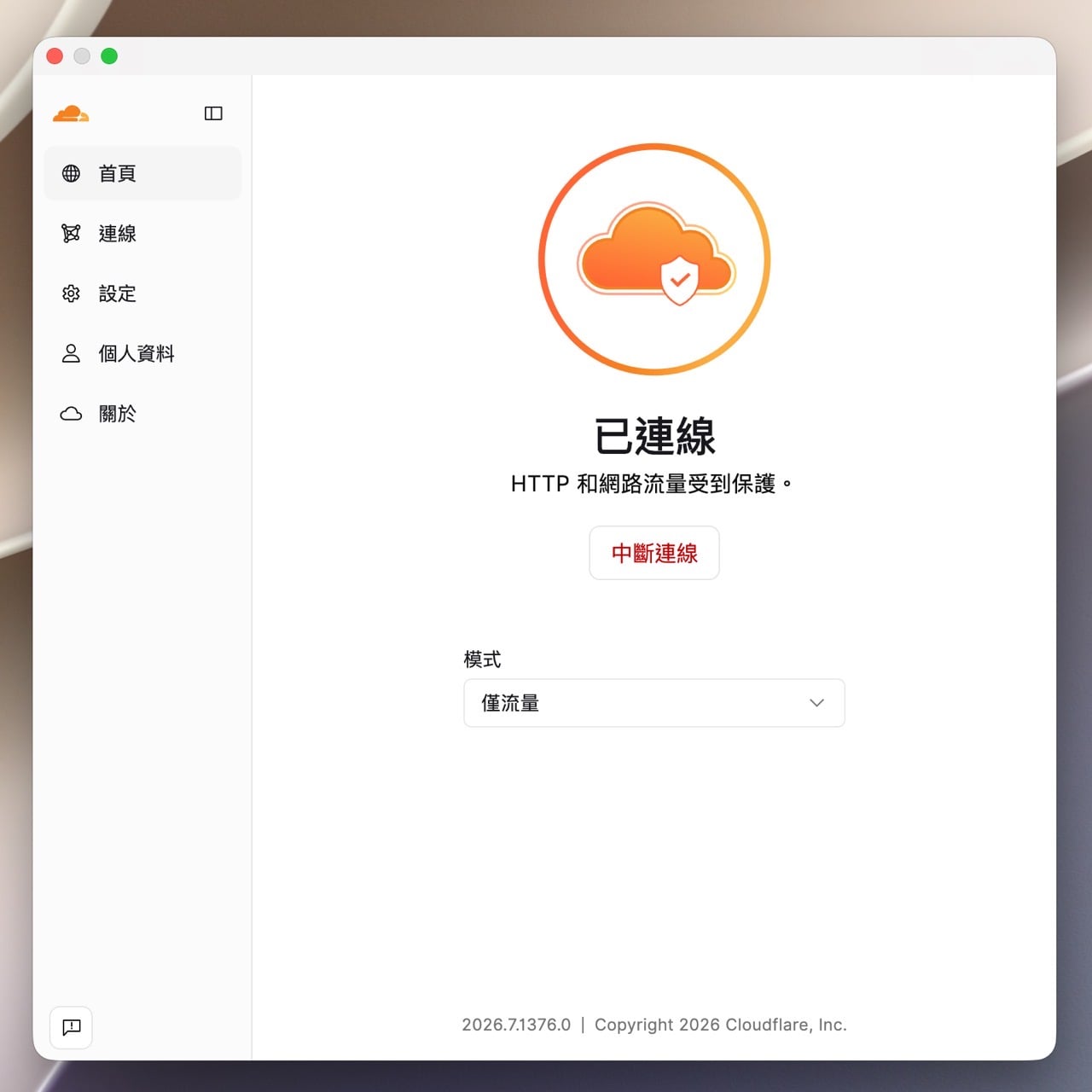
開啟 WARP 應用程式後,把主開關切換到連線狀態。
Mac 第一次啟用時,系統會跳出「是否允許加入 VPN 設定」的提示,按「允許」。接著進入設定,確認模式為 WARP(預設模式,會加密並轉送全部流量)。若選到只有 DNS 的 1.1.1.1 模式,只會改 DNS,但是路由不會改變,對這個問題沒有幫助。
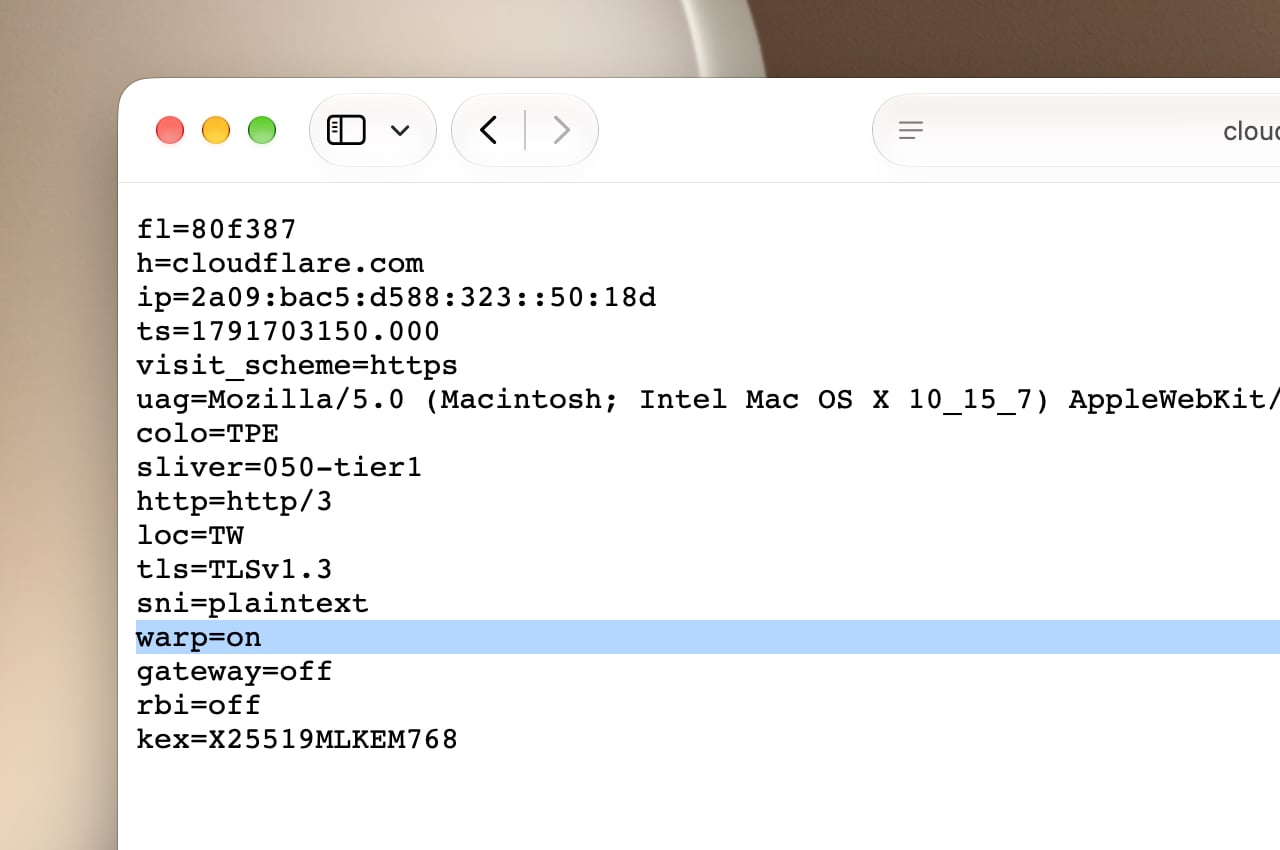
用 cdn-cgi/trace 確認 warp=on
用瀏覽器開啟 https://cloudflare.com/cdn-cgi/trace,如果出現 warp=on,就代表流量已經透過 WARP 傳送。
重新整理 X 或下載 GitHub 檔案測試
重新整理 X 的頁面,看圖片與影片是否正常載入,或試著下載一個 GitHub 的檔案,速度會明顯不同。
以我的實測為例,X 圖片的載入時間從約 12 到 17 秒降到 0.32 秒(本來一直轉圈跑不出來),GitHub 的下載速度從約 40 KB/s 提升到約 27 MB/s,詳細數據在下方「我的實測結果」。
如果用完後不需要,可以把 WARP 關閉,避免所有流量都繞道,也能避免某些網站或服務無法正常打開的問題。

方法二:只想改善 X,可以修改 hosts
hosts 是系統內建的網域對照表,可以強制讓特定網址連到你指定的 IP,這個方法的核心概念是:讓 X 的圖片與影片網域改連 Cloudflare 的線路(所以原有的網域後面會加上 .cdn.cloudflare.net),避開壅塞的 Fastly 路線。
先查出設定值
X 的兩個網域可以透過 Cloudflare 提供的對應網址,查到目前的 IPv4 位址。Windows 在命令提示字元、Mac 在終端機輸入:
nslookup pbs.twimg.com.cdn.cloudflare.net
nslookup video.twimg.com.cdn.cloudflare.net
把結果中的 IPv4 位址,分別填進下面對應的位置,以我的實測為例,pbs.twimg.com 指向 Cloudflare 的 IP 之後,原本要 12 秒以上的圖片只要約 0.1 秒,連續 10 次都穩定載入(0.10 到 0.16 秒),回應碼為 200,HTTPS 憑證也驗證正常。另一個 video.twimg.com 的 1080p 影片分段檔也從約 4.75 秒降到約 0.17 秒(10 次中只有 1 次偏慢,約 0.63 秒)。
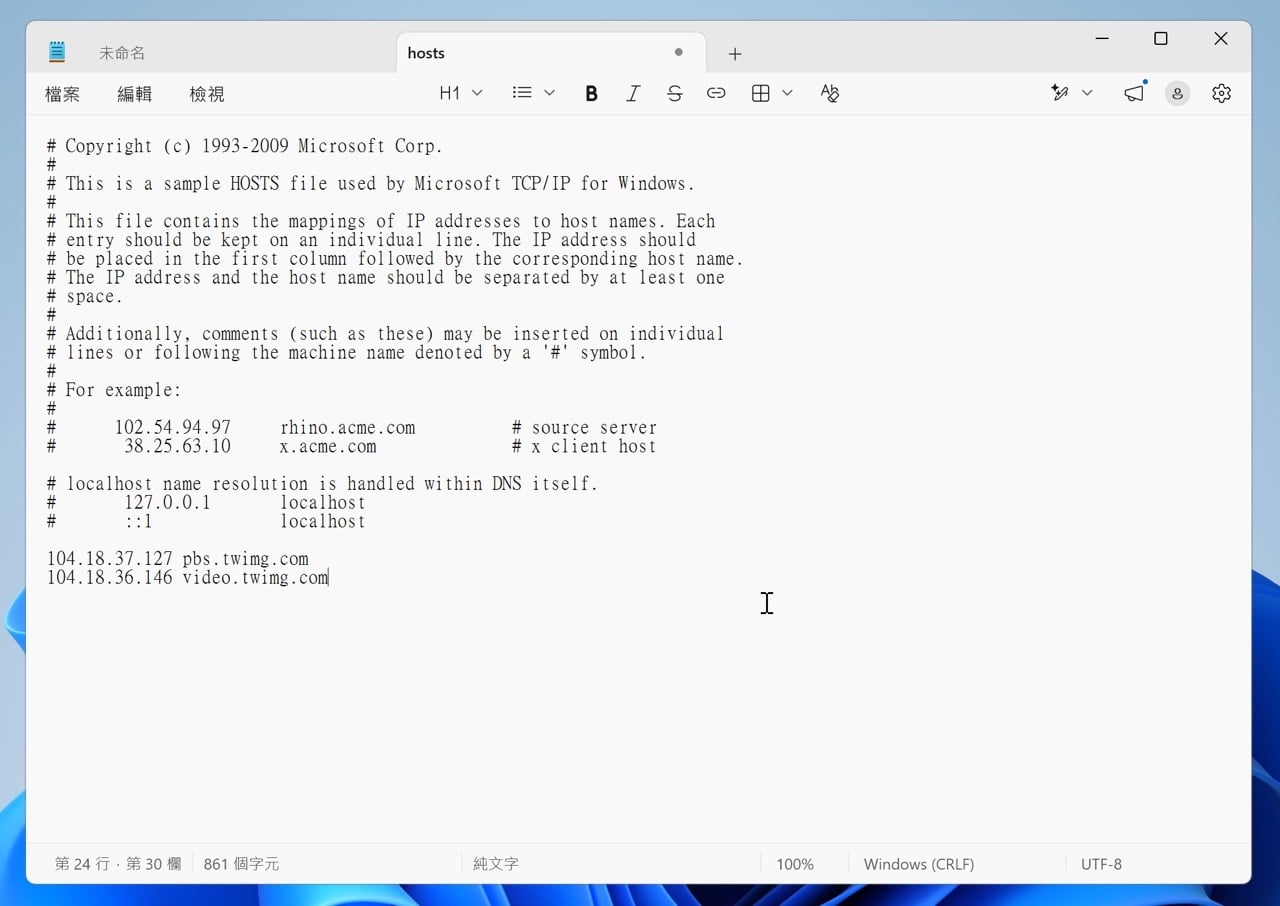
# 以下是我在 2026-10-08 實測有效的 IP,請用上面的 nslookup 查出你的最新值
104.18.37.127 pbs.twimg.com
104.18.36.146 video.twimg.com
Windows 設定
- 在開始選單搜尋「記事本」,按右鍵選擇「以系統管理員身分執行」。
- 選擇「檔案」→「開啟」,在路徑欄輸入
C:\Windows\System32\drivers\etc。 - 把右下角的檔案類型從「文字文件」改成「所有檔案」,選擇名為
hosts的檔案開啟。 - 在檔案最下方換行,貼上上面的設定,按 Ctrl + S 存檔。如果跳出「另存新檔」的視窗,代表第 1 步沒有以系統管理員身分執行。
- 在命令提示字元執行
ipconfig /flushdns,接著完全關閉瀏覽器再重新開啟。
Mac 設定
- 開啟「終端機」,輸入
sudo nano /etc/hosts,按 Enter 後輸入開機密碼。 - 用方向鍵移到最下面,貼上設定。
- 按 Ctrl + O 存檔,按 Enter 確認,再按 Ctrl + X 離開。
- 執行
sudo dscacheutil -flushcache; sudo killall -HUP mDNSResponder清除 DNS 快取,再重新開啟瀏覽器。
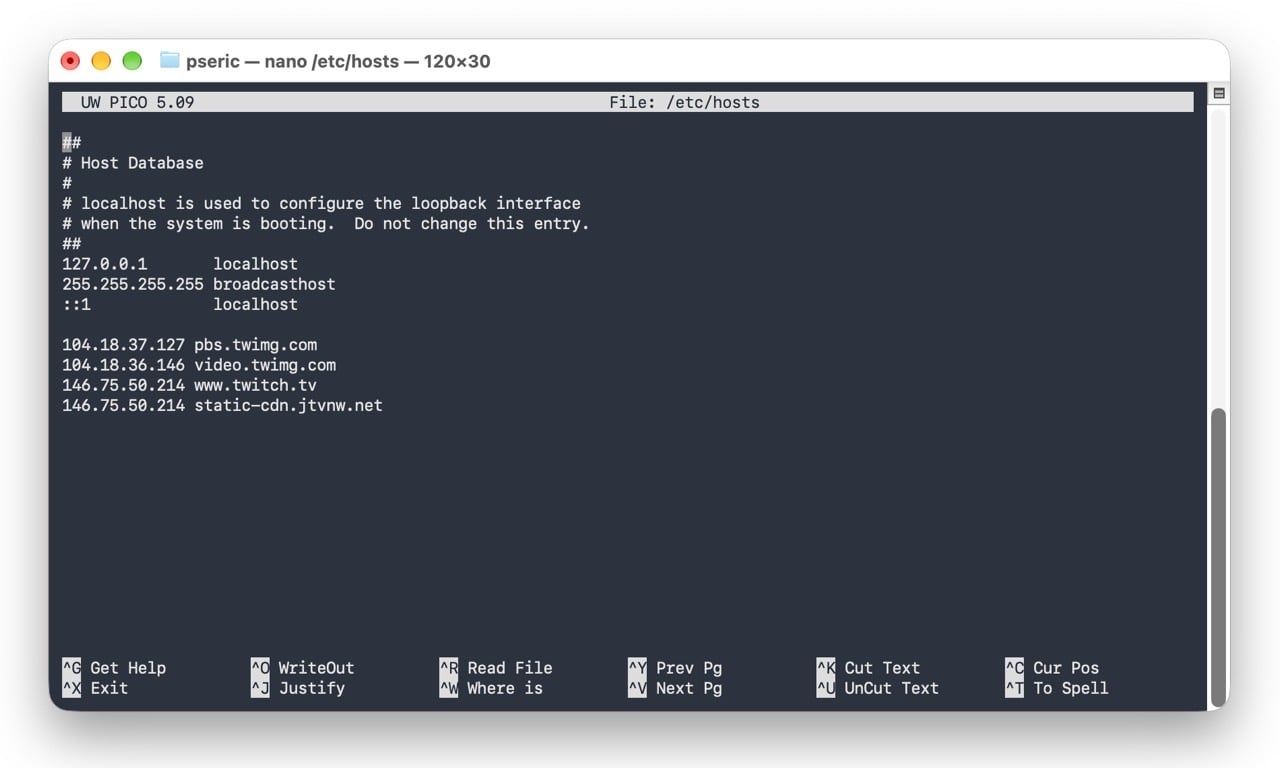
Mac 如果常需要切換 hosts 設定,也可以改用 iHosts 這類 Hosts 編輯工具。
如何還原
把剛才新增的那幾行刪掉,存檔後重開瀏覽器,就會回到原本的狀態。
手機怎麼辦?
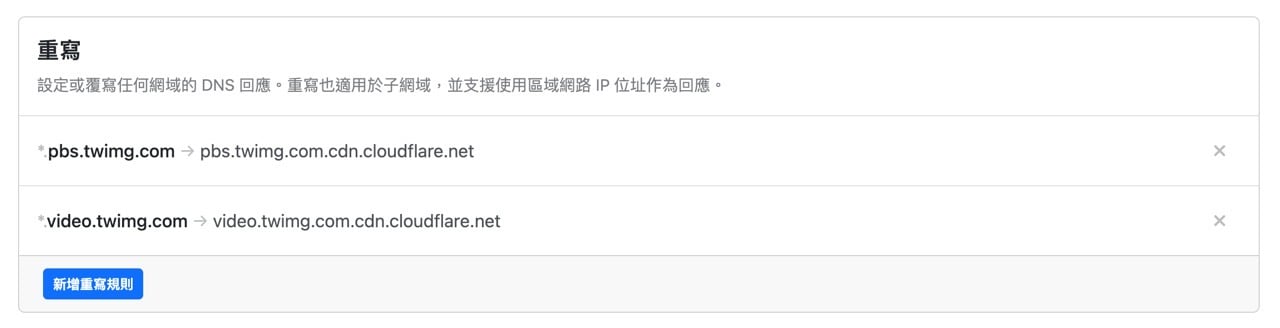
手機無法直接修改 hosts,如果你使用 NextDNS 這類可自訂 DNS 規則的服務,可以在其「重寫」功能加入改寫規則,把 X 的兩個網域指向對應的 .cdn.cloudflare.net 網址,這樣 Cloudflare 的 IP 變動時會自動跟著更新,而且不用碰系統檔案,隨時都可以從控制台去新增或是刪除重寫規則。
方法三:GitHub 進階,強制走 IPv6
HackMD 作者 TimLiu 的分析指出,問題集中在 HiNet 固網的 IPv4 路線,IPv6 則正常,但 GitHub 的下載相關網域(例如 release-assets.githubusercontent.com、objects.githubusercontent.com 等六個)都沒有公開 IPv6 紀錄,所以裝置只能使用有問題的 IPv4。作者的做法是透過 AdGuard、路由器的 DNS 設定,或是 hosts,替這些網域補上 IPv6 位址。
執行前要先確認自己的網路有 IPv6:用瀏覽器開啟 test-ipv6.com,分數需為 10/10,或在終端機執行 curl -6 -I https://github.com,能連上才代表有 IPv6,有需要詳細設定方式的讀者請參考 HackMD 原文。
這個方法的風險在於 GitHub 的 IPv6 位址之後可能變動,需要定期檢查,不熟悉網路設定的人建議直接用方法一。另外要說明,我用 curl -6 在自己的網路測試時,連線直接失敗,代表我的環境沒有可用的 IPv6,所以這個方法我無法實測。
我的實測結果
以下是我在 2026 年 10 月 7 日晚上 10 點 40 分到 11 點之間,用 curl 在中華電信光纖(300/300 Mbps)、Mac 上實測的結果。每個項目重複 5 次(GitHub 3 次)取中位數。「改善前」與 WARP 是 10 月 7 日晚上的量測;hosts 欄是 10 月 8 日晚上 10 點 07 分到 11 分,實際修改 hosts 後的結果(X 的圖片與影片各 10 次),並用 curl 的輸出確認連到的是指定的 IP。
| 項目 | 改善前 | WARP | hosts(指向 Cloudflare) |
|---|---|---|---|
| X 圖片(約 818 KB) | 12 到 17 秒 | 0.32 秒 | 0.11 秒 |
| X 影片(1080p 分段,約 2.15 MB) | 4.75 秒 | 0.39 秒 | 0.17 秒 |
| Twitch 網頁 | 1.35 秒 | 0.27 秒 | — |
| Twitch 縮圖 | 0.52 秒 | 0.24 秒 | — |
| GitHub 下載速度 | 約 40 KB/s,20 秒下載不完 | 約 27 MB/s,2.4 秒下載完約 64.5 MB | 約 43 KB/s,沒有改善(不適用) |
| YouTube 縮圖載入時間 | 0.09 秒 | 0.11 秒 | 不受影響 |
三點說明:Fastly 回給我的節點會變動,在另外兩輪基準測試中,X 影片與 Twitch 網頁曾連到 199.232.x.x 的節點而明顯較快(1080p 分段約 0.78 秒),所以影片與 Twitch 的改善幅度會依當下情況而異。
X 圖片的慢也不是每次都一樣:表中「改善前」取自前兩輪,每輪都約 16 秒;最後一輪(還原 hosts 之後)5 次中有 2 次仍要 12 到 17 秒,另外 3 次降到 0.6 到 0.7 秒,代表壅塞的程度時好時壞,但體感上會覺得很慢很卡。
相較之下,GitHub 三輪都只有 40 到 50 KB/s,結果最穩定。即使在 X 圖片比較順的狀態(0.6 到 0.7 秒),改 hosts 後的 0.11 秒仍然更快。
常見問題
換成 1.1.1.1 的 DNS 有用嗎?
沒有幫助,DNS 只負責查詢網址對應的 IP,無法改變連線走的路線。
WARP 要一直開著嗎?
不需要。建議在晚間尖峰、需要用到 X、Twitch 或 GitHub 時再開,用完可以關閉,以免在瀏覽某些網站時被阻擋或無法連線。
hosts 改完之後 X 圖片全白怎麼辦?
通常是設定的 IP 已經失效,先刪除新增的行還原,再用 nslookup 重新查一次最新的 IP。
這個問題什麼時候會好?
目前沒有看到官方的公開說明,無法確定。可以追蹤本文的更新。
本資訊最後檢核於 2026 年 10 月。
不想錯過好用的免費資源嗎?
已有 3.5 萬位讀者訂閱,新文章直接寄到你的信箱。
PakarPBN
A Private Blog Network (PBN) is a collection of websites that are controlled by a single individual or organization and used primarily to build backlinks to a “money site” in order to influence its ranking in search engines such as Google. The core idea behind a PBN is based on the importance of backlinks in Google’s ranking algorithm. Since Google views backlinks as signals of authority and trust, some website owners attempt to artificially create these signals through a controlled network of sites.
In a typical PBN setup, the owner acquires expired or aged domains that already have existing authority, backlinks, and history. These domains are rebuilt with new content and hosted separately, often using different IP addresses, hosting providers, themes, and ownership details to make them appear unrelated. Within the content published on these sites, links are strategically placed that point to the main website the owner wants to rank higher. By doing this, the owner attempts to pass link equity (also known as “link juice”) from the PBN sites to the target website.
The purpose of a PBN is to give the impression that the target website is naturally earning links from multiple independent sources. If done effectively, this can temporarily improve keyword rankings, increase organic visibility, and drive more traffic from search results.
Streaming Film
Nonton Film gratis
Jasa Backlink
Download Anime Batch